익숙해지면 쉽고 편하게 쓸 수 있어요.
복사 방법을 익히니 사용이 편해졌고, 다양한 테마와 친절한 설명서도 도움이 되었다는 이야기.
특문이티는 카오모지·특수문자·글씨체를 한곳에 모은 앱이에요. 키보드에서 바로 넣을 수도 있어요.
이모티콘 만들기
앱과 같은 일곱 부위로 표정을 조합해요
현재 편집: 오른손
특문이티 앱의 이모티콘 만들기처럼 왼손, 왼쪽 볼, 왼쪽 눈, 입, 오른쪽 눈, 오른쪽 볼, 오른손을 하나씩 골라 표정을 만들어요. 처음에는 곰 얼굴과 응원하는 얼굴을 저절로 만들고, 카드를 누르거나 키보드로 들어오면 멈춰요. 미리보기를 누르면 만든 표정이 복사돼요.
Android · iOS · 무료 · 광고와 인앱 구매 포함
표정 48개 모두 보기표정을 누르면 복사돼요. 북마크를 누르면 이 브라우저에 저장돼요.
표정을 골라 보세요
누르면 복사돼요다른 단어로 찾거나 전체 표정을 보세요.
저장한 표정은 이 브라우저에만 남아요. 앱 북마크와는 연결되지 않아요.
실제 앱 화면이에요. 옆으로 넘겨 보세요.
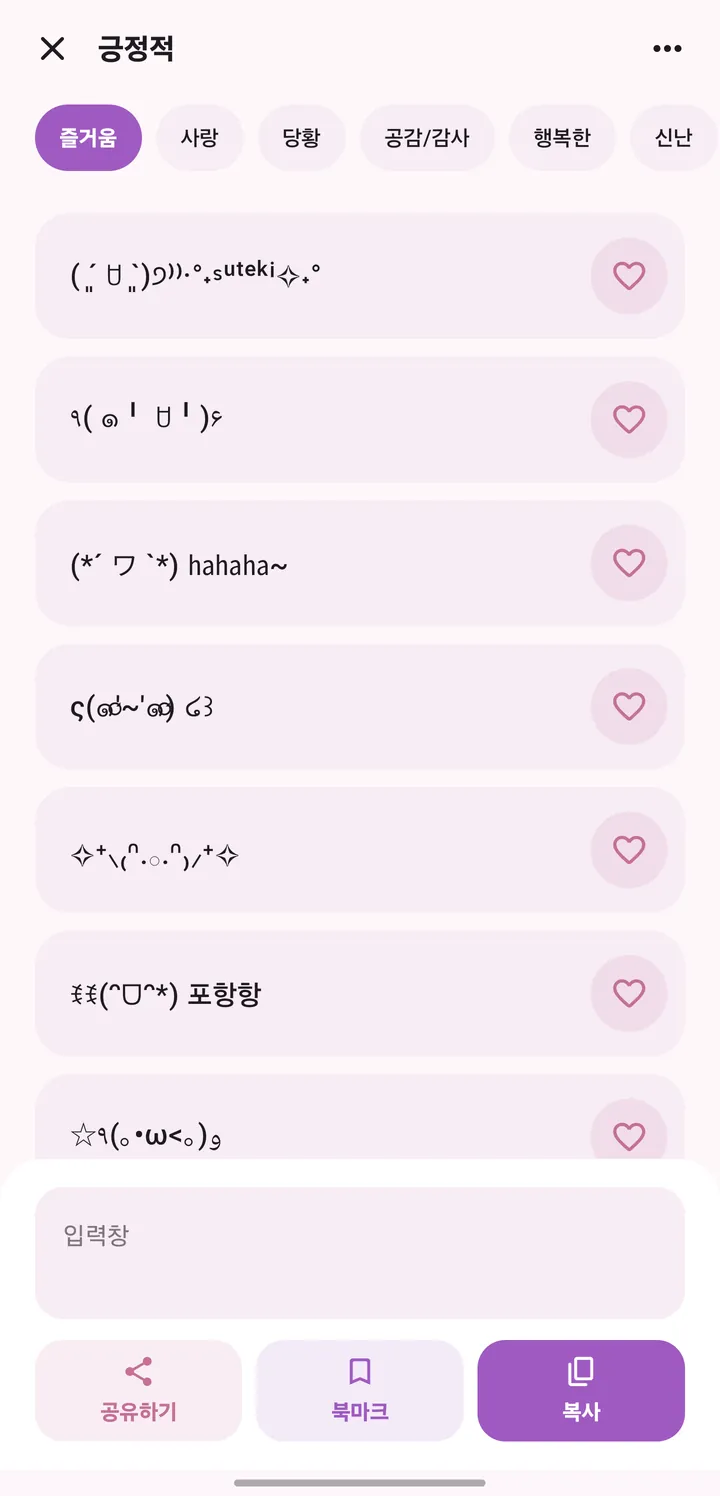
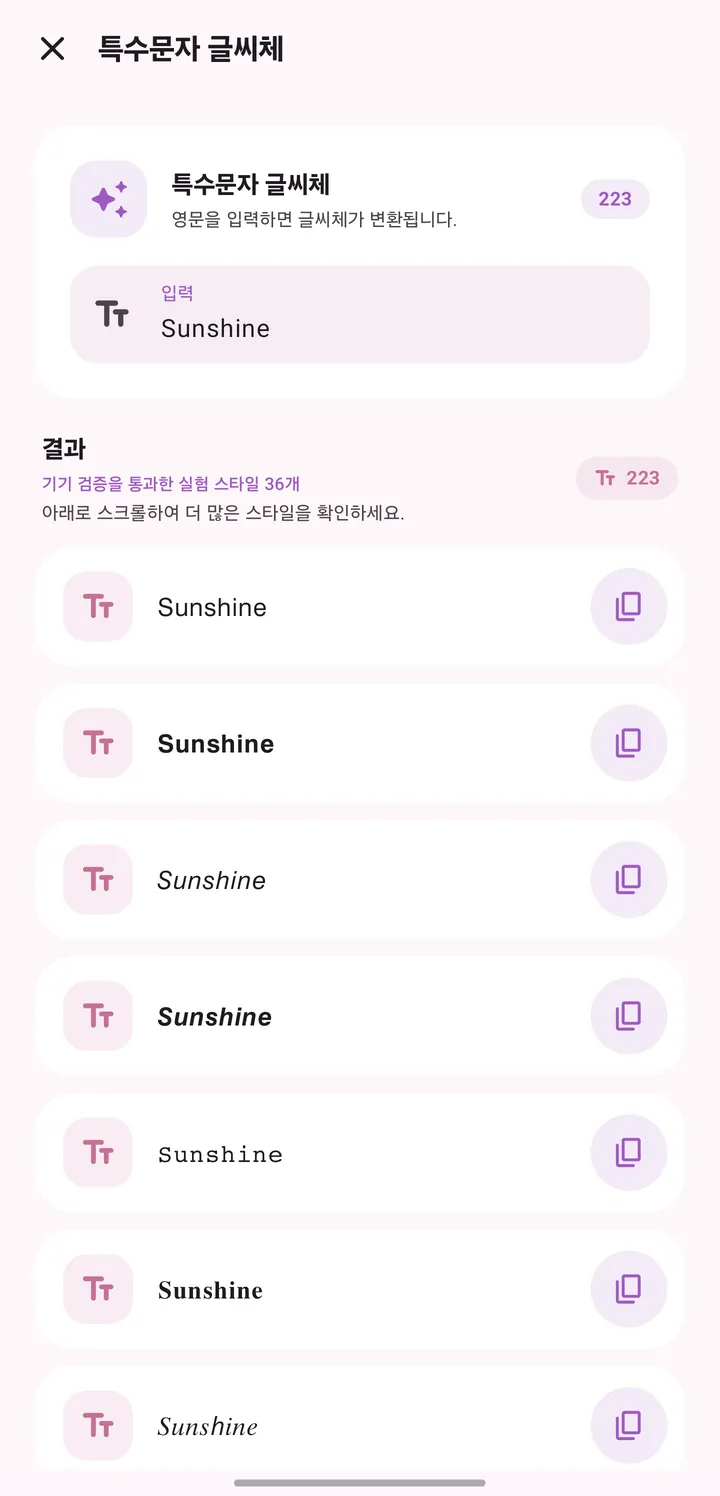
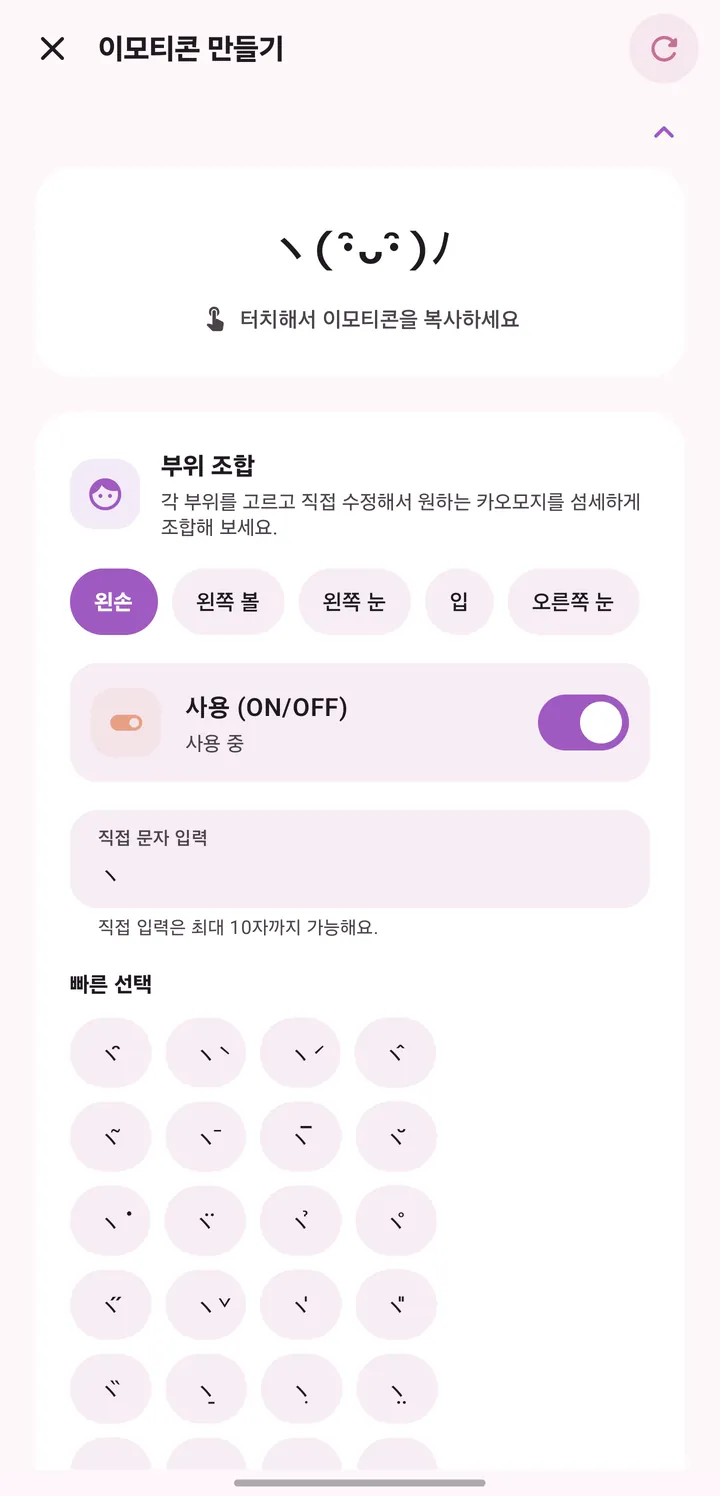
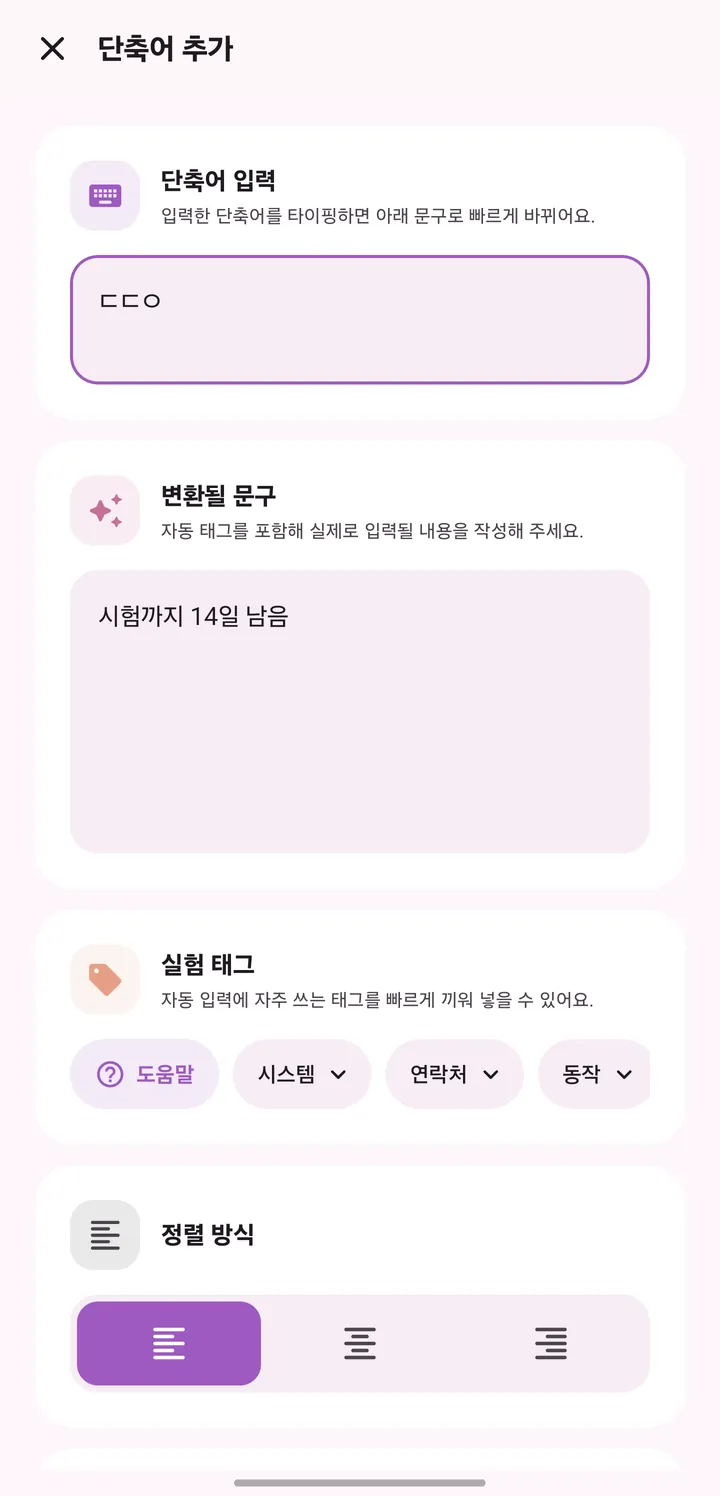
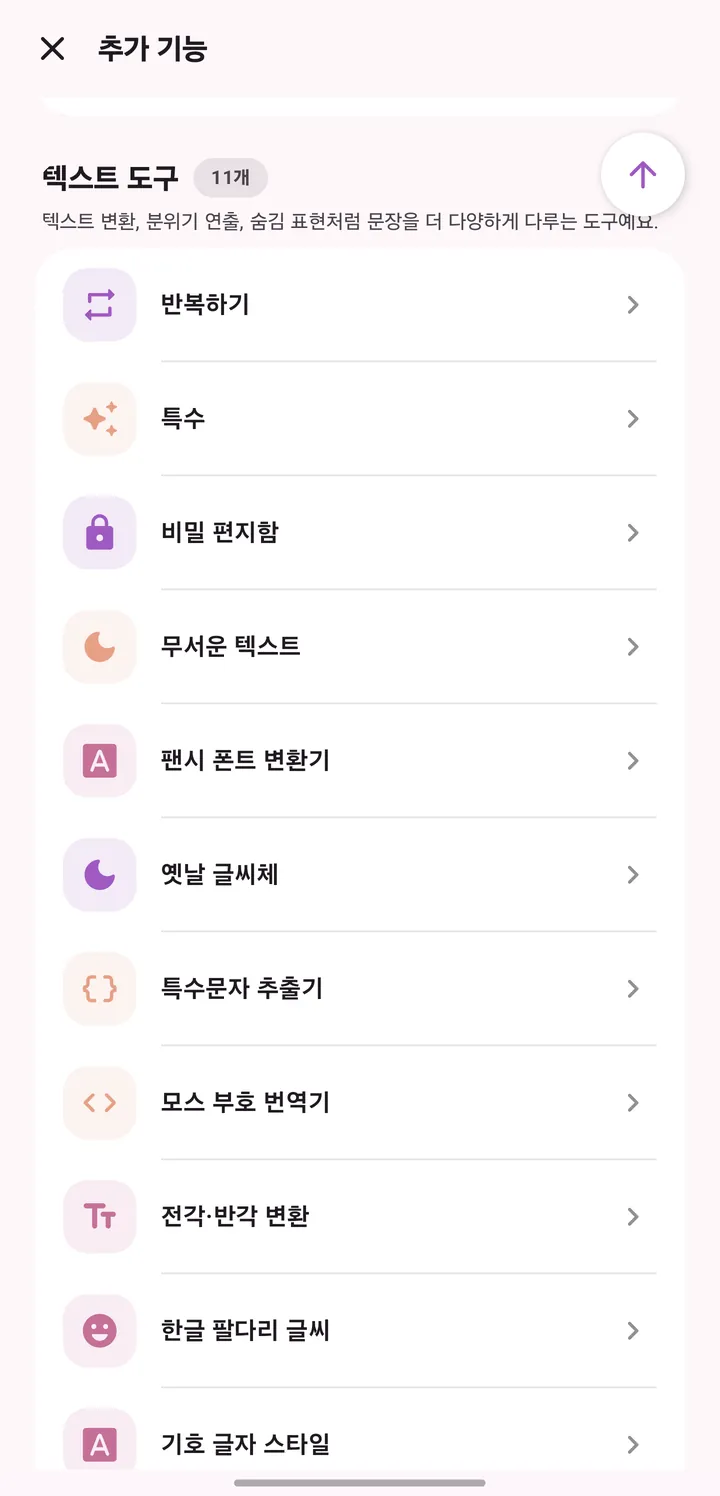
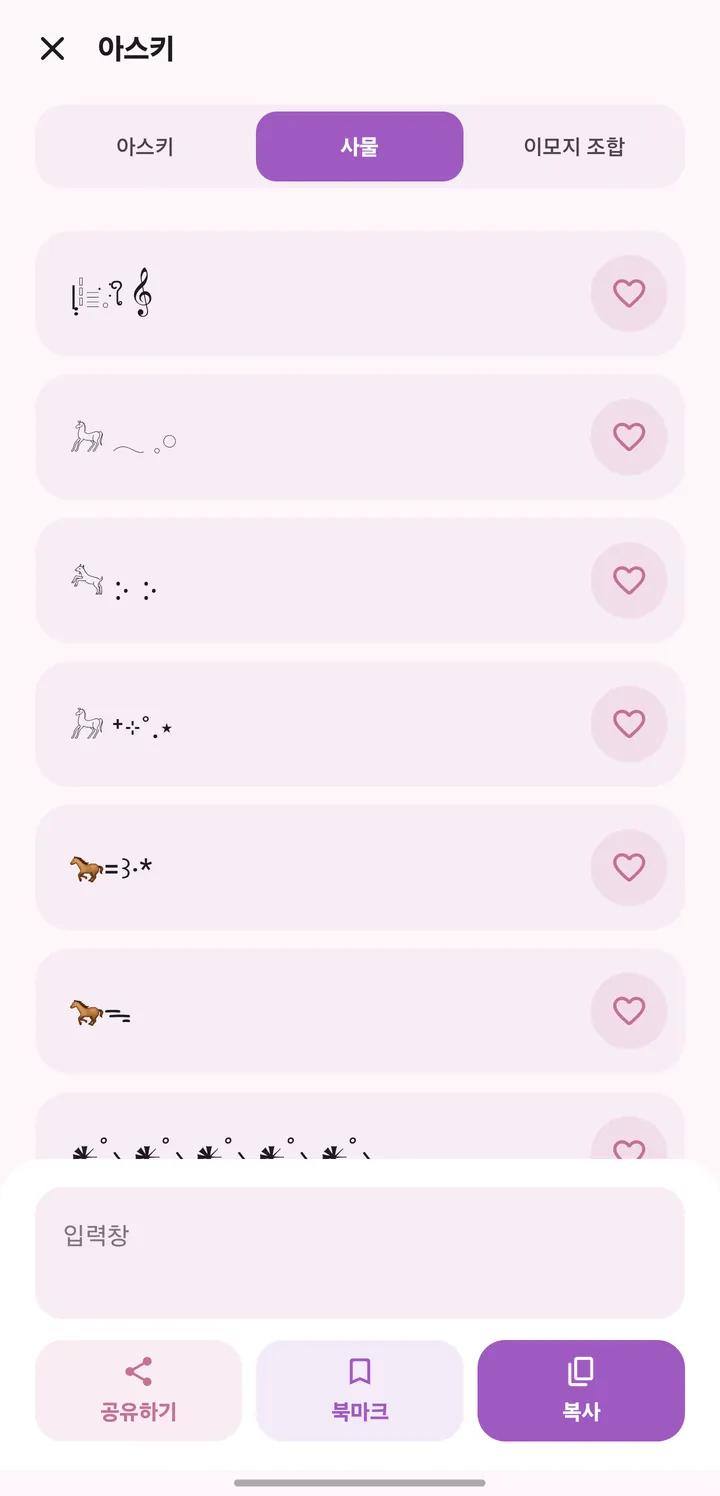
대화창을 벗어나지 않고 특문이티 키보드로 바로 입력해요. iPhone 키보드에서는 앱에서 만든 단축어를 쓸 수 있어요.
키보드 켜는 법마음에 드는 표정을 북마크에 모아 두고, 고치거나 위에 고정할 수 있어요.
손, 볼, 눈, 입을 하나씩 골라 조합해요. 다 만든 표정은 눌러서 복사해요.
영어를 입력하면 여러 글씨체로 바뀌어요. 프로필이나 닉네임에 써 보세요.
자주 쓰는 문장을 단축어로 등록해 두면 몇 글자만 쳐도 문장으로 바뀌어요.
아스키 아트, 도트 아트 변환기, 모스 부호 번역기를 포함한 텍스트 도구 11가지가 들어 있어요.
앱의 글씨체 가운데 6가지와 자주 쓰는 기호예요.
글씨체는 영어 알파벳에만 적용돼요. 기기나 앱에 따라 다르게 보일 수 있어요.
기분이나 단어로 찾거나 카테고리를 눌러요.
누르면 바로 복사돼요. 복사가 막히면 직접 복사할 창이 열려요.
채팅, 프로필, 게시물 어디든 붙여 넣어요.
앱은 무료로 다운로드할 수 있어요. 광고와 인앱 구매가 포함되어 있으며, 유료 항목의 가격과 이용 조건은 사용하시는 앱과 각 스토어에서 확인해 주세요.
네, 아이폰에서도 사용할 수 있어요. App Store에서 iOS 앱 받기를 눌러 Kaomoji - Symbols & Fonts를 만나보세요. 기기별 지원 기능과 이용 조건은 각 스토어에서 확인해 주세요. 웹에서 써 보는 특수문자와 이모티콘도 아이폰에서 복사할 수 있으며, 표시 모양은 기기와 사용하는 앱에 따라 달라질 수 있어요.
Android는 앱을 설치한 뒤 앱 안의 키보드 설정 안내에 따라 활성화해 주세요.
iPhone은 설정 > 일반 > 키보드 > 키보드 > 새로운 키보드 추가에서 ‘Kaomoji Keyboard’를 켜 주세요. iPhone 키보드에서는 앱에서 만든 텍스트 대치(단축어)를 바로 입력할 수 있어요.
키보드를 켜지 않아도 앱에서 이모티콘을 복사해 원하는 입력란에 붙여넣을 수 있어요.
이 페이지의 저장함은 현재 기기와 브라우저에만 저장돼요. 앱의 즐겨찾기와는 연동되지 않으며, 브라우저 데이터를 삭제하거나 시크릿 모드를 종료하면 저장 내용이 사라질 수 있어요.
복사 권한이 제한된 환경에서는 직접 선택해서 복사할 수 있는 창을 보여드려요. 일부 특수문자는 기기·폰트·앱에 따라 다르게 보일 수 있으니, 메시지나 게시물을 보내기 전에 한 번 확인해 주세요.
Android와 iOS 모두 무료예요.
무료 다운로드 · 광고와 인앱 구매 포함

스토어에서 이 아이콘을 찾으세요Android: 특문이티iOS: Kaomoji - Symbols & Fonts